




Nie zawsze trzeba wymieniać komputer, który działa wolno.
Wiele starszych komputerów wciąż dysponuje wystarczającą mocą obliczeniową do wykonywania codziennych zadań, takich jak przeglądanie stron internetowych, praca biurowa, spotkania online, odtwarzanie multimediów oraz proste prace twórcze. Prawdziwym problemem często nie jest sam wiek urządzenia, lecz przestarzała pamięć masowa, ograniczona pamięć operacyjna, nadmiar oprogramowania lub nagromadzone przez lata procesy działające w tle.
Dla wielu użytkowników kilka przemyślanych modernizacji i optymalizacji może sprawić, że stary komputer będzie działał znacznie szybciej, a to wszystko za ułamek ceny, jaką trzeba by zapłacić za nowy komputer.
W niniejszym przewodniku wyjaśniono praktyczne sposoby na zwiększenie szybkości działania starszego komputera, wskazano, które modernizacje mają największe znaczenie, oraz wyjaśniono, kiedy wymiana sprzętu jest faktycznie lepszym rozwiązaniem.
1. Wymiana dysku twardego na dysk SSD
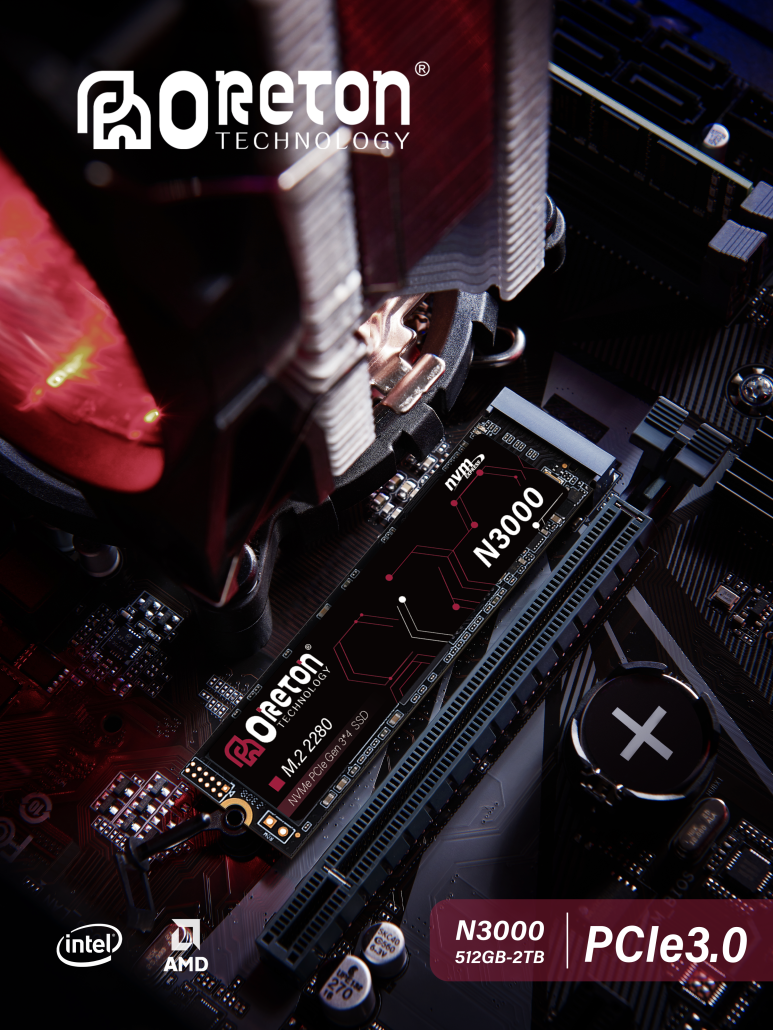
Jeśli Twój stary komputer nadal jest wyposażony w tradycyjny dysk twardy (HDD), często jest to najskuteczniejsza z możliwych modernizacji.
Dyski twarde działają w oparciu o ruch mechaniczny, co powoduje dłuższy czas uruchamiania systemu, dłuższe ładowanie aplikacji oraz opóźnienia przy otwieraniu plików. Dyski SSD wykorzystują pamięć flash
pamięć i reagować znacznie szybciej.
Co zazwyczaj ulega poprawie po przejściu na dysk SSD:
- krótszy czas uruchamiania
- szybsze uruchamianie aplikacji
- płynniejsze aktualizacje systemu
- krótsze opóźnienia w ładowaniu plików
- większa płynność działania w codziennym użytkowaniu
W przypadku wielu starszych systemów ta jedna zmiana może sprawić, że komputer znów będzie działał jak nowoczesny.
2. Dodaj więcej pamięci RAM, jeśli wielozadaniowość wydaje się powolna

Pojemność pamięci ma znaczenie, gdy jednocześnie uruchomionych jest wiele zadań.
Jeśli komputer działa wolniej, gdy jednocześnie uruchomionych jest kilka kart przeglądarki, aplikacji biurowych, serwisów streamingowych lub rozmów wideo, przyczyną może być niewystarczająca ilość pamięci RAM.
Gdy zabraknie pamięci RAM, system wykorzystuje pamięć masową jako pamięć tymczasową, która działa znacznie wolniej.
Oznaki wskazujące, że może być potrzebna większa ilość pamięci RAM:
- opóźnienie podczas przełączania się między aplikacjami
- ponowne ładowanie kart przeglądarki
- zacinanie się podczas wykonywania wielu zadań jednocześnie
- spowolnienia podczas jednoczesnego korzystania z aplikacji komunikacyjnych i dokumentów
W przypadku wielu starszych komputerów:
- 4 GB może się dziś wydawać niewystarczające
- 8 GB to praktyczne minimum dla wielu użytkowników
- 16 GB zapewnia większy komfort podczas intensywnej pracy wielozadaniowej
3. Wyłącz programy uruchamiane przy starcie systemu
Wiele starych komputerów działa wolno nie z powodu słabego sprzętu, ale dlatego, że podczas uruchamiania systemu Windows automatycznie uruchamia się zbyt wiele programów.
Aplikacje te działają w tle, zużywając pamięć i zasoby procesora.
Co należy zrobić:
- przeglądaj aplikacje dla startupów
- wyłącz zbędne elementy uruchamiane przy starcie systemu
- zachowaj tylko niezbędne narzędzia jako aktywne
Może to natychmiast skrócić czas uruchamiania systemu i zmniejszyć obciążenie w tle.
4. Usuń nieużywane programy i pliki
Z biegiem czasu w systemach gromadzą się programy, z których rzadko się korzysta.
Niewykorzystane oprogramowanie może nadal instalować usługi, zadania aktualizacyjne i procesy działające w tle.
Usunięcie zbędnych aplikacji i dużych, nieużywanych plików może pomóc poprzez:
- zwolnienie miejsca na dysku
- zmniejszenie aktywności tła
- uproszczenie środowiska systemowego
Bardziej przejrzysty system to często system działający szybciej.
5. Zadbaj o wystarczającą ilość wolnego miejsca na dysku
Wydajność pamięci masowej może się pogorszyć, gdy dysk jest prawie zapełniony.
Systemy operacyjne potrzebują również wolnego miejsca na aktualizacje, pliki tymczasowe i pamięć podręczną.
Dobre praktyki:
- należy unikać całkowitego zapełnienia dysku systemowego
- zadbać o dostępność wolnej przestrzeni dyskowej
- regularnie przenosić lub archiwizować nieużywane pliki
Ma to szczególne znaczenie w przypadku systemów opartych na dyskach SSD.
6. Sprawdź, czy nie występuje przegrzanie i czy nie ma kurzu
W starszych komputerach często dochodzi do gromadzenia się kurzu i słabego przepływu powietrza.
Gdy temperatura wzrośnie zbyt wysoko, procesory mogą automatycznie zmniejszyć częstotliwość taktowania, aby się zabezpieczyć. Zjawisko to nazywa się dławieniem termicznym.
Typowe objawy:
- wentylator zawsze pracuje głośno
- po pewnym czasie użytkowania system zaczyna działać wolniej
- gorąca obudowa lub obszar klawiatury
Czyszczenie otworów wentylacyjnych i wentylatorów oraz poprawa przepływu powietrza mogą przywrócić utraconą wydajność.
7. Zaktualizuj system operacyjny i sterowniki
Aktualizacje oprogramowania to nie tylko nowe funkcje — obejmują one również poprawki, ulepszenia w zakresie kompatybilności oraz optymalizacje wydajności.
Pomocne może być regularne aktualizowanie tych informacji:
- zachowanie elementów graficznych
- wydajność pamięci masowej
- stabilność urządzenia
- zarządzanie energią
Jednak w przypadku bardzo starych systemów należy dokładnie rozważyć przeprowadzenie poważnych aktualizacji systemu operacyjnego, jeśli zasoby sprzętowe są już ograniczone.
8. Sprawdź, czy nie ma złośliwego oprogramowania lub ukrytych procesów działających w tle
Niektóre wolno działające systemy są obciążone niechcianym oprogramowaniem, rozszerzeniami przeglądarki lub złośliwym oprogramowaniem.
Mogą one w sposób niezauważalny zużywać zasoby.
Przeprowadzenie sprawdzonego skanowania zabezpieczeń oraz sprawdzenie rozszerzeń przeglądarki może pomóc w przywróceniu wydajności.
9. Dostosuj efekty wizualne, aby zapewnić płynne działanie
Starszy sprzęt może mieć trudności z obsługą rozbudowanych animacji i efektów wizualnych.
Ograniczenie zbędnych efektów graficznych może poprawić płynność działania, zwłaszcza w systemach o małej ilości pamięci.
Nie wpłynie to znacząco na wydajność, ale może sprawić, że system będzie działał płynniej.
10. Dowiedz się, kiedy wymiana jest bardziej opłacalna
Nie każdy stary komputer należy bez końca modernizować.
Wymiana może być rozsądniejszym rozwiązaniem, gdy:
- Procesor jest zbyt przestarzały dla twojego oprogramowania
- możliwości rozbudowy są ograniczone
- koszty naprawy są wysokie
- bateria (w laptopach) działa bardzo słabo
- Twoje obciążenie pracą znacznie się zmieniło
Modernizacje są opłacalne, gdy w ekonomiczny sposób przedłużają okres użytkowania. Jeśli koszty stale rosną, lepszym rozwiązaniem może okazać się wymiana.
11. Najlepsze priorytety modernizacji dla większości starszych komputerów
Praktyczne polecenie dla wielu użytkowników:
- Zainstaluj dysk SSD (jeśli nadal korzystasz z dysku HDD)
- Jeśli wielozadaniowość działa wolno, zwiększ pojemność pamięci RAM
- Wyczyść aplikacje uruchamiane przy starcie systemu oraz nieużywane programy
- Sprawdź temperatury i stan techniczny
- Należy ponownie rozważyć, czy wymiana jest konieczna
W tej sekwencji często najpierw pojawia się oferta o najlepszym stosunku jakości do ceny.
12. Podsumowanie
To, że stary komputer działa wolno, nie oznacza automatycznie, że nadszedł czas na zakup nowego.
W wielu przypadkach ukierunkowane modernizacje i podstawowa konserwacja mogą znacznie poprawić codzienną wydajność. Kluczem do sukcesu jest zidentyfikowanie prawdziwego wąskiego gardła, a nie ślepa wymiana sprzętu.
Czasami mądrzejsza modernizacja jest warta więcej niż nowy sprzęt.

O Oreton
W firmie Oreton oferujemy praktyczne rozwiązania modernizacyjne, mające na celu przedłużenie żywotności istniejących systemów.
W naszej ofercie znajdują się niezawodne dyski SSD zapewniające wyższą wydajność przechowywania danych oraz rozwiązania pamięciowe umożliwiające płynniejszą wielozadaniowość — wszystkie produkty są wytwarzane z zachowaniem rygorystycznej kontroli jakości i testowane pod kątem niezawodnego codziennego użytkowania.
Ponieważ odpowiednia modernizacja powinna sprawić, że stary sprzęt znów będzie przydatny.