




Ein langsamer PC muss nicht immer ausgetauscht werden.
Viele ältere Computer verfügen nach wie vor über genügend Rechenleistung für alltägliche Aufgaben wie das Surfen im Internet, Büroarbeiten, Online-Besprechungen, die Wiedergabe von Medien und einfache kreative Arbeiten. Das eigentliche Problem ist oft nicht das Alter an sich, sondern veraltete Speichermedien, begrenzter Arbeitsspeicher, überladene Software oder sich über Jahre hinweg angesammelte Hintergrundprozesse.
Für viele Nutzer können schon ein paar clevere Aufrüstungen und Optimierungen dazu führen, dass sich ein alter PC deutlich schneller anfühlt – und das zu einem Bruchteil der Kosten, die der Kauf eines neuen Geräts verursachen würde.
In diesem Leitfaden erfahren Sie, wie Sie die Geschwindigkeit eines älteren PCs auf praktische Weise steigern können, welche Aufrüstungen am wichtigsten sind und wann ein Neukauf tatsächlich die bessere Wahl ist.
1. Eine Festplatte durch eine SSD ersetzen
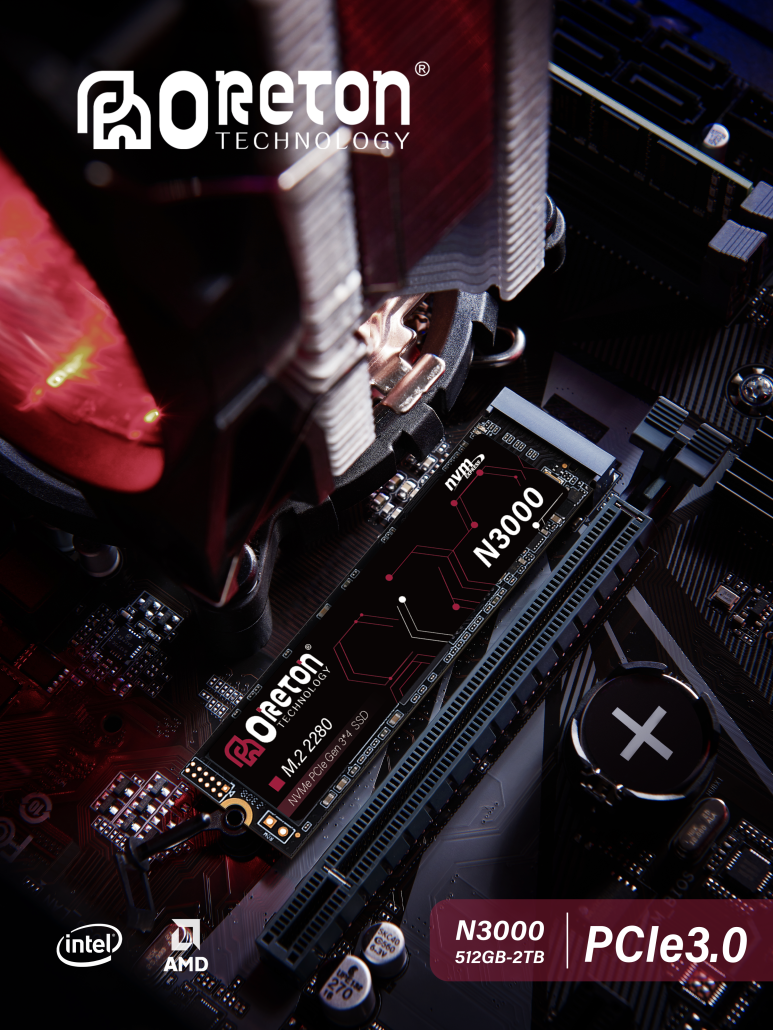
Wenn Ihr alter PC noch mit einer herkömmlichen Festplatte (HDD) ausgestattet ist, ist dies oft die sinnvollste Aufrüstungsmöglichkeit.
Festplatten basieren auf mechanischen Bewegungen, was zu längeren Startzeiten, längeren Ladezeiten bei Anwendungen und Verzögerungen beim Öffnen von Dateien führt. SSDs nutzen Flash-Speicher
sich viel schneller erinnern und reagieren.
Was sich nach dem Umstieg auf eine SSD in der Regel verbessert:
- kürzere Startzeiten
- schnellerer Start der App
- reibungslosere System-Updates
- kürzere Ladezeiten beim Laden von Dateien
- ein reaktionsschnellerer Alltagseinsatz
Bei vielen älteren Systemen kann diese eine Änderung dafür sorgen, dass sich der Computer wieder wie ein modernes Gerät anfühlt.
2. Fügen Sie mehr Arbeitsspeicher hinzu, wenn das Multitasking langsam erscheint

Die Speicherkapazität spielt eine wichtige Rolle, wenn mehrere Aufgaben gleichzeitig geöffnet sind.
Wenn Ihr PC langsamer wird, wenn mehrere Browser-Tabs, Office-Anwendungen, Streaming-Dienste oder Videoanrufe gleichzeitig laufen, könnte der begrenzte Arbeitsspeicher der Engpass sein.
Wenn der Arbeitsspeicher (RAM) nicht mehr ausreicht, nutzt das System den Speicherplatz als temporären Speicher, der jedoch wesentlich langsamer ist.
Anzeichen dafür, dass Sie möglicherweise mehr Arbeitsspeicher benötigen:
- Verzögerung beim Wechseln zwischen Apps
- Neuladen von Browser-Registerkarten
- Ruckeln beim Multitasking
- Verlangsamungen bei der gleichzeitigen Nutzung von Kommunikations-Apps und Dokumenten
Bei vielen älteren PCs:
- 4 GB können heutzutage etwas zu wenig sein
- 8 GB sind für viele Nutzer ein praktisches Minimum.
- 16 GB bieten mehr Spielraum für anspruchsvolleres Multitasking
3. Startprogramme deaktivieren
Viele alte PCs werden nicht wegen schwacher Hardware langsam, sondern weil beim Start von Windows zu viele Programme automatisch gestartet werden.
Diese Apps laufen weiterhin im Hintergrund und beanspruchen Speicher- und CPU-Ressourcen.
Was ist zu tun:
- Startup-Apps bewerten
- Unnötige Startelemente deaktivieren
- Nur die unbedingt notwendigen Tools aktiv lassen
Dadurch lassen sich die Startzeit verkürzen und die Hintergrundlast sofort verringern.
4. Nicht mehr benötigte Software und Dateien entfernen
Im Laufe der Zeit sammeln sich in Systemen Programme an, die nur selten genutzt werden.
Auch nicht genutzte Software kann weiterhin Dienste installieren, Aktualisierungsaufgaben ausführen und Hintergrundprozesse ablaufen lassen.
Das Entfernen unnötiger Apps und das Löschen großer, ungenutzter Dateien kann folgende Vorteile bieten:
- Speicherplatz freigeben
- Reduzierung der Hintergrundaktivität
- Vereinfachung der Systemumgebung
Ein übersichtlicheres System ist oft auch ein schnelleres System.
5. Halten Sie ausreichend freien Speicherplatz auf der Festplatte frei
Die Speicherleistung kann nachlassen, wenn ein Laufwerk fast voll ist.
Betriebssysteme benötigen zudem freien Speicherplatz für Updates, temporäre Dateien und den Cache.
Bewährte Vorgehensweise:
- Vermeiden Sie es, das Systemlaufwerk vollständig zu füllen
- ausreichend freien Speicherplatz zur Verfügung halten
- nicht genutzte Dateien regelmäßig verschieben oder archivieren
Dies ist besonders wichtig für Systeme mit SSDs.
6. Auf Überhitzung und Staub prüfen
Ältere PCs leiden häufig unter Staubansammlungen und einer schlechten Luftzirkulation.
Wenn die Temperaturen zu stark ansteigen, können Prozessoren ihre Taktrate automatisch drosseln, um sich selbst zu schützen. Dies wird als thermische Drosselung bezeichnet.
Häufige Anzeichen:
- Lüfter läuft immer laut
- Das System wird nach einer gewissen Nutzungsdauer langsamer.
- heißer Gehäusebereich oder Tastaturbereich
Durch die Reinigung von Lüftungsöffnungen und Lüftern sowie die Verbesserung der Luftzirkulation lässt sich der Leistungsverlust ausgleichen.
7. Aktualisieren Sie das Betriebssystem und die Treiber
Bei Software-Updates geht es nicht nur um neue Funktionen – sie umfassen auch Fehlerbehebungen, Verbesserungen der Kompatibilität und Leistungsoptimierungen.
Es kann hilfreich sein, diese auf dem neuesten Stand zu halten:
- Verhalten der Grafiken
- Speicherleistung
- Gerätestabilität
- Energieverwaltung
Auf sehr alten Systemen sollten umfangreiche Betriebssystem-Upgrades jedoch sorgfältig abgewogen werden, wenn die Hardware-Ressourcen bereits begrenzt sind.
8. Auf Malware oder versteckte Hintergrundprozesse prüfen
Manche langsame Systeme sind von unerwünschter Software, Browser-Erweiterungen oder Malware betroffen.
Diese können unbemerkt Ressourcen verbrauchen.
Die Durchführung eines zuverlässigen Sicherheitsscans und die Überprüfung der Browser-Erweiterungen können dazu beitragen, die Leistung wiederherzustellen.
9. Grafikeffekte für eine optimale Leistung anpassen
Ältere Hardware könnte bei aufwendigen Animationen und visuellen Effekten an ihre Grenzen stoßen.
Die Reduzierung unnötiger Schnittstelleneffekte kann die Reaktionsgeschwindigkeit verbessern, insbesondere auf Systemen mit geringem Arbeitsspeicher.
Das wird die Leistung zwar nicht grundlegend verändern, kann aber dazu führen, dass sich das System flüssiger anfühlt.
10. Erkennen, wann ein Austausch sinnvoller ist
Nicht jeder alte PC sollte auf unbestimmte Zeit aufgerüstet werden.
Ein Austausch kann sinnvoller sein, wenn:
- Die CPU ist für Ihre Software zu veraltet.
- Die Upgrade-Möglichkeiten sind begrenzt
- Die Reparaturkosten sind hoch
- Der Akku (Laptops) funktioniert überhaupt nicht mehr richtig
- Ihre Arbeitsbelastung hat sich erheblich verändert
Modernisierungen sind sinnvoll, wenn sie die Nutzungsdauer auf wirtschaftliche Weise verlängern. Steigen die Kosten jedoch weiter an, kann eine Erneuerung die bessere Investition sein.
11. Die beste Upgrade-Priorität für die meisten älteren PCs
Ein praktischer Befehl für viele Benutzer:
- Installieren Sie eine SSD (falls Sie noch eine HDD verwenden)
- Erweitern Sie den Arbeitsspeicher, wenn Multitasking langsam ist
- Start-Apps und nicht genutzte Software bereinigen
- Temperaturen und Wartung überprüfen
- Prüfen Sie erneut, ob ein Austausch erforderlich ist
Bei dieser Reihenfolge wird oft zuerst der größte Nutzen erzielt.
12. Fazit
Ein langsamer, alter PC bedeutet nicht automatisch, dass es Zeit ist, einen neuen zu kaufen.
In vielen Fällen können gezielte Upgrades und grundlegende Wartungsmaßnahmen die alltägliche Leistung erheblich verbessern. Der Schlüssel liegt darin, den tatsächlichen Engpass zu identifizieren, anstatt Hardware blindlings auszutauschen.
Manchmal ist eine intelligentere Aufrüstung mehr wert als ein neueres Gerät.
Über Oreton
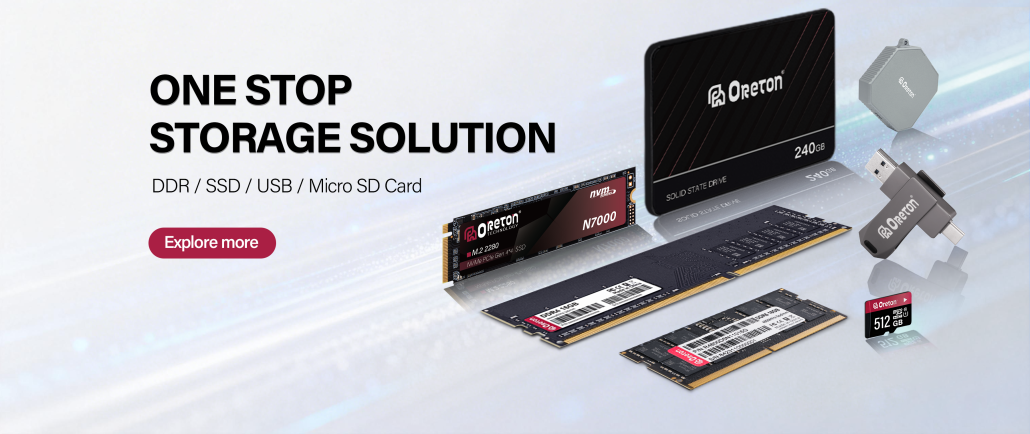
Bei Oreton bieten wir praktische Modernisierungslösungen an, die darauf ausgelegt sind, die Lebensdauer bestehender Systeme zu verlängern.
Unser Sortiment umfasst zuverlässige SSDs für eine schnellere Speicherleistung sowie Speicherlösungen für reibungsloseres Multitasking – alle Produkte werden unter strenger Qualitätskontrolle hergestellt und auf ihren dauerhaften Einsatz im Alltag getestet.
Denn das richtige Upgrade sollte alte Hardware wieder nutzbar machen.