



1. Inleiding: Waarom SSD gezondheid belangrijk is
Solid-state drives (SSD's) hebben het moderne computergebruik getransformeerd en bieden een ongeëvenaarde snelheid, duurzaamheid en energie-efficiëntie in vergelijking met traditionele harde schijven (HDD's). Maar zelfs de beste SSD's kunnen na verloop van tijd te maken krijgen met prestatieverlies, compatibiliteitsproblemen of zelfs onverwacht gegevensverlies.
Of je nu een power user, IT-beheerder of gelegenheidslaptopbezitter bent, inzicht in de hoofdoorzaken van SSD-problemen en hoe je ze herstelt, kan de levensduur van je opslagruimte verlengen en je gegevens beschermen.
In deze handleiding leiden we je door de meest voorkomende SSD-problemen, stappen voor probleemoplossingen Beste praktijken voor SSD-prestaties en stabiliteit op de lange termijn.
2. Top SSD problemen en hoe ze op te lossen
Probleem #1: SSD-prestaties worden trager
Symptomen:
-
Langere opstarttijden
-
Trage bestandsoverdracht
-
Apps laden langer
Waarom het gebeurt:
-
Laag Beschikbare ruimte: SSD's hebben vrije blokken nodig om nieuwe gegevens efficiënt te beheren. Als ze bijna vol zijn, gaan de prestaties achteruit.
-
TRIM niet ingeschakeld: Zonder het TRIM-commando kunnen SSD's verwijderde gegevensblokken niet opschonen, waardoor de schrijfsnelheid wordt vertraagd.
-
Firmware is verouderd: Oude firmware bevat mogelijk geen optimalisaties of bugfixes.
Oplossingen:
-
Bewaar ten minste 10-20% vrije ruimte te allen tijde.
-
Gebruik OS-instellingen of commando's om TRIM verifiëren is ingeschakeld.
-
Firmware bijwerken via het hulpprogramma van de fabrikant.
Pro Tip: In Windows controleert u de TRIM-status door het volgende uit te voeren
fsutil gedrag query DisableDeleteNotifyin Opdrachtprompt. Een waarde van0betekent dat TRIM is ingeschakeld.
Probleem #2: SSD niet herkend door het systeem
Symptomen:
-
SSD wordt niet weergegeven in BIOS of Schijfbeheer
-
Besturingssysteem start niet op
-
Nieuwe schijf lijkt "onzichtbaar" na installatie
Waarom het gebeurt:
-
Losse of onjuiste bekabeling: Dit komt vooral voor bij SATA- en M.2-schijven.
-
BIOS/UEFI-instellingen verkeerd geconfigureerd: Sommige moederborden schakelen standaard poorten uit.
-
Gebrek aan juiste initialisatie: Een nieuwe SSD moet mogelijk worden geïnitialiseerd of geformatteerd.
🛠️ Oplossingen:
-
Alles controleren fysieke verbindingen veilig zijn.
-
Ga naar BIOS en opslaginterfaces inschakelen (AHCI/NVMe/SATA).
-
Gebruik Schijfbeheer in Windows om nieuwe schijven te initialiseren.
⚙️ Werkt het nog steeds niet? Probeer de SSD op een ander systeem of met een USB-naar-SATA/M.2-adapter.
⚠️ Probleem #3: Gegevensverlies of bestandscorruptie
Symptomen:
-
Ontbrekende bestanden
-
Fouten bij lezen/schrijven
-
Onverwachte formattering of schijfresets
Waarom het gebeurt:
-
Stroomuitval: Het schrijven van onvolledige gegevens kan bestanden beschadigen.
-
Slechte Sectoren: NAND-flash degradeert na verloop van tijd, waardoor opslagblokken niet meer reageren.
-
Per ongeluk formatteren of verwijderen
🛠️ Oplossingen:
-
Gebruik een UPS (ononderbreekbare stroomvoorziening) om plotselinge uitschakelingen te voorkomen.
-
Voer uit regelmatige back-ups naar een externe schijf of cloud.
-
Probeer professionele hersteltools zoals Recuva, EaseUS of Disk Drill als er al verlies is opgetreden.
Houd SMART-kenmerken in de gaten met hulpmiddelen zoals CrystalDiskInfo om de gezondheid van schijven te controleren en vroegtijdige waarschuwingssignalen te detecteren.
3. Tips voor preventief onderhoud: Houd je SSD snel en gezond
Volg deze tips voor langdurige zorg om het meeste uit je SSD te halen:
| Tip | Waarom het belangrijk is |
|---|---|
| Laat vrije ruimte | Zorgt voor soepele afvalverzameling en caching |
| TRIM inschakelen | Behoudt schrijfprestaties en levensduur |
| Firmware bijwerken | Lost bugs op, verbetert stabiliteit |
| Vermijd vaak vol schrijven | Vermindert slijtage van NAND-cellen |
| UPS-stroombeveiliging gebruiken | Voorkomt corruptie tijdens stroomuitval |
| Regelmatig back-ups maken | Beschermt je tegen onverwacht verlies |
4. Waarom SSD-kwaliteit belangrijk is: Niet alle schijven zijn gelijk
Het merk en de bouw van je SSD hebben een directe invloed op de prestaties op de lange termijn.
Wat te zoeken in een kwaliteits-SSD:
-
NAND-flash met hoge duurzaamheid (zoals TLC of MLC in plaats van QLC)
-
Robuuste controllerchips (Phison, Silicon Motion, enz.)
-
Thermische beveiliging en sensoren
-
Condensatoren ter bescherming tegen vermogensverlies
-
Ondersteuning voor firmware-updates en diagnostische tools
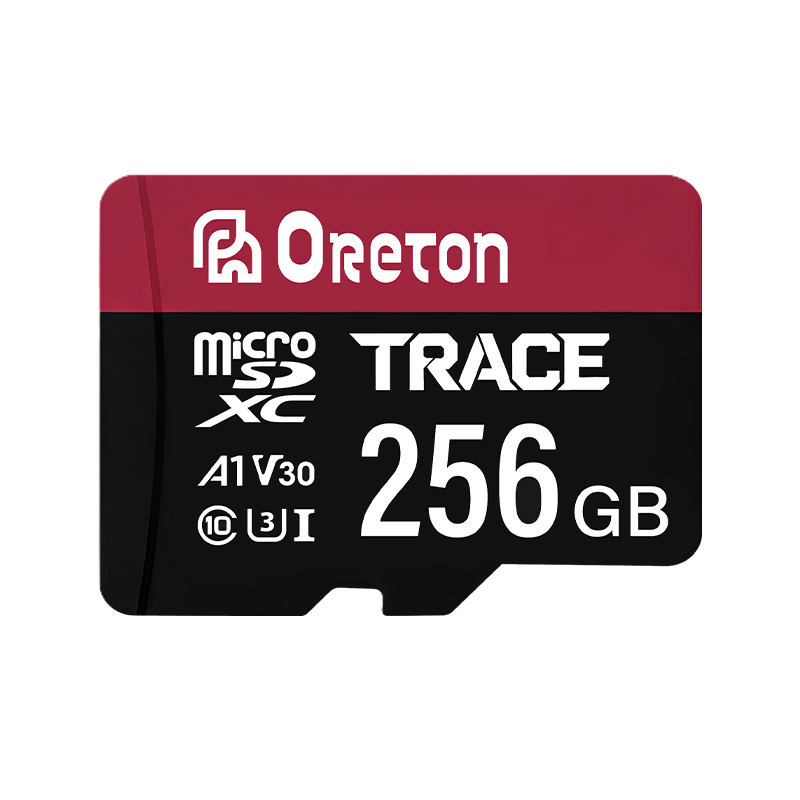
SSD's van Oreton: Gebouwd voor stabiliteit en snelheid
Oreton aandrijvingen zijn ontworpen voor professionals die prestaties en betrouwbaarheid eisen:
-
Snelle regelaars geoptimaliseerd voor lezen en schrijven
-
Geavanceerd thermisch beheer voor stabiele prestaties onder belasting
-
Firmware- en NAND-selectie op bedrijfsniveau
-
Plug-and-play-ondersteuning voor Windows, macOS, Linux
-
Gesteund door strenge QA en tests in meerdere fasenSSD prestatieproblemen en gegevensverlies
5. Conclusie: Slim SSD-beheer = langdurige snelheid
SSD's zijn sneller, stiller en efficiënter dan traditionele schijven, maar ze hebben nog steeds zorg nodig.
Door inzicht te krijgen in veelvoorkomende problemen zoals prestatiedalingen, herkenningsfouten en gegevensverlies, en een paar eenvoudige best practices te implementeren, kun je ervoor zorgen dat je SSD razendsnelle snelheden levert met stabiliteit op de lange termijn.
Voor wie op zoek is naar een vertrouwd SSD-merk, Oreton biedt next-gen opslagoplossingen die zijn ontworpen voor elk gebruik, van dagelijkse werkstations tot bedrijfsimplementaties.
🔒 Betrouwbare SSD's. Slimme voeding. Blijvende prestaties.
Kies voor Oreton.