




No siempre es necesario sustituir un PC lento.
Muchos ordenadores antiguos aún tienen suficiente potencia de procesamiento básica para tareas cotidianas como la navegación por Internet, el trabajo de oficina, las reuniones en línea, la reproducción multimedia y el trabajo creativo ligero. A menudo, el verdadero problema no es sólo la edad, sino el almacenamiento obsoleto, la memoria limitada, el desorden del software o los años de procesos en segundo plano acumulados.
Para muchos usuarios, unas cuantas actualizaciones y optimizaciones inteligentes pueden hacer que un PC antiguo sea mucho más rápido por una fracción del coste de comprar una máquina nueva.
Esta guía explica formas prácticas de mejorar la velocidad de un PC antiguo, qué actualizaciones son más importantes y cuándo es mejor sustituirlo.
1. Sustituir un disco duro por una unidad SSD
Si su antiguo PC aún utiliza una unidad de disco duro (HDD) tradicional, ésta suele ser la actualización más eficaz disponible.
Los discos duros se mueven mecánicamente, lo que ralentiza el arranque, prolonga la carga de aplicaciones y retrasa la apertura de archivos. Las SSD utilizan flash
memoria y responder mucho más rápido.
Lo que suele mejorar después de cambiar a un SSD:
- tiempos de arranque más rápidos
- lanzamiento más rápido de la aplicación
- actualizaciones del sistema más fluidas
- menores retrasos en la carga de archivos
- mayor capacidad de respuesta en el uso diario
Para muchos sistemas antiguos, este único cambio puede hacer que el ordenador vuelva a parecer moderno.
2. Añade más RAM si la multitarea te parece lenta

La capacidad de memoria adquiere importancia cuando hay varias tareas abiertas al mismo tiempo.
Si tu PC se ralentiza con varias pestañas del navegador, aplicaciones de oficina, streaming o videollamadas ejecutándose a la vez, la RAM limitada puede ser el cuello de botella.
Cuando se agota la RAM, el sistema utiliza el almacenamiento como memoria temporal, lo que es mucho más lento.
Señales de que necesitas más RAM:
- retardo al cambiar de aplicación
- recarga de pestañas del navegador
- tartamudeo durante la multitarea
- ralentizaciones al utilizar conjuntamente aplicaciones de comunicación y documentos
Para muchos PC antiguos:
- 4 GB pueden resultar restrictivos hoy en día
- 8 GB es un mínimo práctico para muchos usuarios
- 16 GB es más cómodo para la multitarea más pesada
3. Liberar programas de inicio
Muchos PC antiguos se vuelven lentos no porque el hardware sea deficiente, sino porque demasiados programas se inician automáticamente al arrancar Windows.
Estas aplicaciones siguen ejecutándose en segundo plano, consumiendo memoria y recursos de la CPU.
Qué hacer:
- revisar aplicaciones de inicio
- desactivar elementos de inicio innecesarios
- mantener activas sólo las herramientas esenciales
Esto puede mejorar el tiempo de arranque y reducir la carga de fondo de forma inmediata.
4. Elimine el software y los archivos no utilizados
Con el tiempo, los sistemas acumulan programas que apenas se utilizan.
El software no utilizado puede seguir instalando servicios, tareas de actualización y procesos en segundo plano.
Limpiar las aplicaciones innecesarias y eliminar los archivos grandes que no se utilizan puede ayudar:
- liberar espacio de almacenamiento
- reducir la actividad de fondo
- simplificar el entorno del sistema
Un sistema más limpio suele ser un sistema más rápido.
5. Mantenga suficiente espacio libre en la unidad
El rendimiento del almacenamiento puede disminuir cuando una unidad está casi llena.
Los sistemas operativos también necesitan espacio libre para actualizaciones, archivos temporales y almacenamiento en caché.
Buenas prácticas:
- evite llenar completamente la unidad del sistema
- mantener un espacio libre saludable
- mover o archivar regularmente los ficheros no utilizados
Esto es especialmente importante para los sistemas basados en SSD.
6. Comprobación de sobrecalentamiento y polvo
Los PC antiguos suelen sufrir de acumulación de polvo y mala circulación de aire.
Cuando las temperaturas suben demasiado, los procesadores pueden reducir la velocidad automáticamente para protegerse. Es lo que se conoce como estrangulamiento térmico.
Signos comunes:
- ventilador siempre ruidoso
- el sistema se vuelve más lento después de un cierto uso
- chasis caliente o zona del teclado
Limpiar las rejillas de ventilación, los ventiladores y mejorar el flujo de aire puede restablecer el rendimiento perdido.
7. Actualizar el sistema operativo y los controladores
Las actualizaciones de software no sólo incluyen funciones, sino también correcciones, mejoras de compatibilidad y optimizaciones de rendimiento.
Mantenerlos actualizados puede ayudar:
- comportamiento gráfico
- rendimiento del almacenamiento
- estabilidad del dispositivo
- gestión de la energía
Sin embargo, en sistemas muy antiguos, las actualizaciones importantes del sistema operativo deben considerarse cuidadosamente si los recursos de hardware ya son limitados.
8. Escanear en busca de malware o carga oculta en segundo plano
Algunos sistemas lentos se ven afectados por software no deseado, extensiones del navegador o malware.
Estos pueden consumir recursos silenciosamente.
Ejecutar un análisis de seguridad de confianza y revisar los complementos del navegador puede ayudar a recuperar el rendimiento.
9. Ajustar los efectos visuales para un rendimiento ligero
El hardware antiguo puede tener problemas con animaciones pesadas y efectos visuales.
Reducir los efectos de interfaz innecesarios puede mejorar la capacidad de respuesta, especialmente en sistemas con poca memoria.
Esto no va a transformar el rendimiento, pero puede hacer que el sistema se sienta más suave.
10. Saber cuándo es más sensato sustituir
No todos los PC antiguos deben actualizarse para siempre.
La sustitución puede ser más inteligente cuando:
- La CPU está demasiado anticuada para su software
- las opciones de actualización son limitadas
- los costes de reparación son elevados
- la batería (portátiles) está fallando mucho
- su carga de trabajo ha cambiado significativamente
Las mejoras son valiosas cuando prolongan la vida útil de forma económica. Si los costes siguen aumentando, la sustitución puede ser la mejor inversión.
11. La mejor prioridad de actualización para la mayoría de los PC antiguos
Un pedido práctico para muchos usuarios:
- Instale un SSD (si todavía utiliza HDD)
- Actualiza la RAM si la multitarea es lenta
- Limpia las aplicaciones de inicio y el software no utilizado
- Comprobar temperaturas y mantenimiento
- Reevaluar si la sustitución es necesaria
Esta secuencia suele ofrecer primero el mejor valor.
12. Conclusión final
Un PC antiguo y lento no significa automáticamente que haya llegado el momento de comprar uno nuevo.
En muchos casos, las actualizaciones específicas y el mantenimiento básico pueden mejorar drásticamente el rendimiento diario. La clave está en identificar el verdadero cuello de botella en lugar de sustituir el hardware a ciegas.
A veces, una actualización más inteligente vale más que una máquina más nueva.

Acerca de Oreton
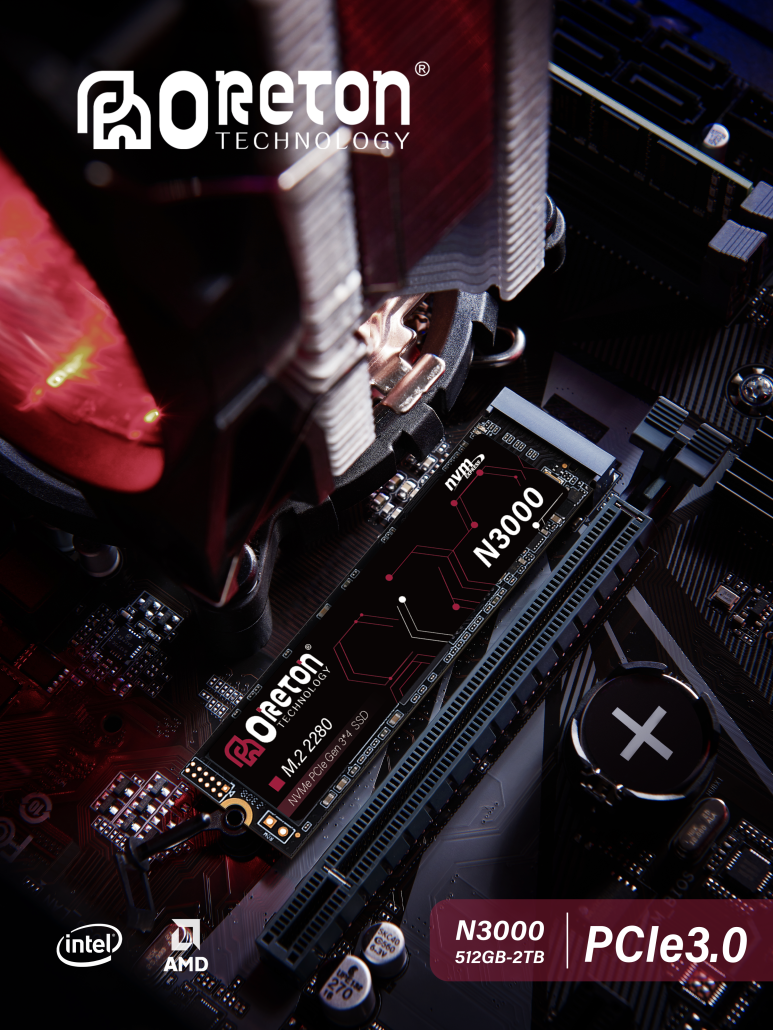
En Oreton, ofrecemos soluciones prácticas de actualización diseñadas para prolongar la vida útil de los sistemas existentes.
Nuestra gama de productos incluye unidades SSD fiables para un rendimiento de almacenamiento más rápido y soluciones de memoria para una multitarea más fluida, todas ellas fabricadas con un estricto control de calidad y probadas para un uso diario constante.
Porque la actualización adecuada debería hacer que el hardware antiguo volviera a ser útil.