




1. Einleitung: Warum SSD-Gesundheit wichtig ist
Solid-State-Laufwerke (SSDs) haben die moderne Datenverarbeitung verändert und bieten im Vergleich zu herkömmlichen Festplatten (HDDs) eine unübertroffene Geschwindigkeit, Haltbarkeit und Energieeffizienz. Doch selbst bei den besten SSDs kann es im Laufe der Zeit zu Leistungseinbußen, Kompatibilitätsproblemen oder sogar unerwartetem Datenverlust kommen.
Egal, ob Sie ein Power-User, IT-Administrator oder gelegentlicher Laptop-Besitzer sind, das Verständnis der Grundursachen von SSD-Problemen und wie man sie behebt, kann die Lebensdauer Ihres Speichers verlängern und Ihre Daten schützen.
In diesem Leitfaden führen wir Sie durch die Die häufigsten SSD-Probleme, Schritte zur Fehlerbehebungund Best Practices für langfristige SSD-Leistung und Stabilität.
2. Die wichtigsten SSD-Probleme und wie man sie behebt
Problem #1: Die SSD-Leistung wird langsamer
Die Symptome:
-
Längere Bootzeiten
-
Langsame Dateiübertragungen
-
Apps brauchen länger zum Laden
Warum das so ist:
-
Geringer verfügbarer Platz: SSDs benötigen freie Blöcke, um neue Daten effizient zu verwalten. Wenn sie fast voll sind, leidet die Leistung.
-
TRIM nicht aktiviert: Ohne den TRIM-Befehl können SSDs gelöschte Datenblöcke nicht bereinigen, was die Schreibgeschwindigkeit verlangsamt.
-
Die Firmware ist veraltet: Bei alter Firmware fehlen möglicherweise Optimierungen oder Fehlerbehebungen.
Lösungen:
-
Behalten Sie mindestens 10-20% freier Platz zu jeder Zeit.
-
Verwenden Sie Betriebssystemeinstellungen oder Befehle, um TRIM verifizieren aktiviert ist.
-
Firmware aktualisieren über das Dienstprogramm des Herstellers.
Pro-Tipp: Überprüfen Sie den TRIM-Status unter Windows, indem Sie
fsutil-Verhaltensabfrage DisableDeleteNotifyin der Eingabeaufforderung. Ein Wert von0bedeutet, dass TRIM aktiviert ist.
Problem #2: SSD wird vom System nicht erkannt
Die Symptome:
-
SSD wird im BIOS oder in der Datenträgerverwaltung nicht angezeigt
-
Das Betriebssystem lässt sich nicht starten
-
Neues Laufwerk erscheint nach der Installation “unsichtbar”
Warum das so ist:
-
Lose oder fehlerhafte Verkabelung: Besonders häufig bei SATA- und M.2-Laufwerken.
-
BIOS/UEFI-Einstellungen sind falsch konfiguriert: Bei einigen Hauptplatinen sind die Anschlüsse standardmäßig deaktiviert.
-
Mangel an ordnungsgemäßer Initialisierung: Eine neue SSD muss möglicherweise initialisiert oder formatiert werden.
🛠️ Lösungen:
-
Alle prüfen physikalische Zusammenhänge sicher sind.
-
Gehen Sie in BIOS und Aktivierung von Speicherschnittstellen (AHCI/NVMe/SATA).
-
Verwenden Sie Festplattenverwaltung in Windows, um neue Laufwerke zu initialisieren.
⚙️ Funktioniert immer noch nicht? Testen Sie die SSD auf einem anderen System oder mit einem USB-zu-SATA/M.2-Adapter.
⚠️ Problem #3: Datenverlust oder Dateibeschädigung
Die Symptome:
-
Fehlende Dateien
-
Lese-/Schreibfehler
-
Unerwartetes Formatieren oder Zurücksetzen des Laufwerks
Warum das so ist:
-
Stromausfälle: Unvollständig geschriebene Daten können Dateien beschädigen.
-
Schlechte Sektoren: NAND-Flash verschlechtert sich im Laufe der Zeit und führt zu nicht mehr reagierenden Speicherblöcken.
-
Versehentliche Formatierung oder Löschung
🛠️ Lösungen:
-
Verwenden Sie eine UPS (Unterbrechungsfreie Stromversorgung) um plötzliche Abschaltungen zu verhindern.
-
Durchführen regelmäßige Backups auf ein externes Laufwerk oder eine Cloud.
-
Versuchen Sie professionelle Wiederherstellungstools wie Recuva, EaseUS oder Disk Drill, wenn der Verlust bereits eingetreten ist.
Behalten Sie die SMART-Attribute im Auge und verwenden Sie Tools wie CrystalDiskInfo, um den Zustand des Laufwerks zu überwachen und frühe Warnzeichen zu erkennen.
3. Tipps zur vorbeugenden Wartung: Halten Sie Ihre SSD schnell und gesund
Um das Beste aus Ihrer SSD herauszuholen, sollten Sie diese Tipps zur Langzeitpflege beachten:
| Tipp | Warum es wichtig ist |
|---|---|
| Freiraum lassen | Sorgt für reibungslose Garbage Collection und Caching |
| TRIM einschalten | Erhält die Schreibleistung und Lebensdauer |
| Firmware aktualisieren | Behebt Bugs, erhöht die Stabilität |
| Vermeiden Sie häufige vollständige Schreibvorgänge | Reduziert die Abnutzung der NAND-Zellen |
| UPS-Stromschutz verwenden | Verhindert Korruption bei Stromausfall |
| Regelmäßige Backups durchführen | Schützt Sie vor unerwartetem Verlust |
4. Warum SSD-Qualität wichtig ist: Nicht alle Laufwerke sind gleich
Die Marke und der Aufbau Ihrer SSD haben einen direkten Einfluss auf die langfristige Leistung.
🔍 Worauf Sie bei einer hochwertigen SSD achten sollten:
-
Hochwertiger NAND-Flash (wie TLC oder MLC anstelle von QLC)
-
Robuste Controller-Chips (Phison, Silicon Motion, usw.)
-
Wärmeschutz und Sensoren
-
Verlustleistungsschutzkondensatoren
-
Unterstützung für Firmware-Updates und Diagnosetools
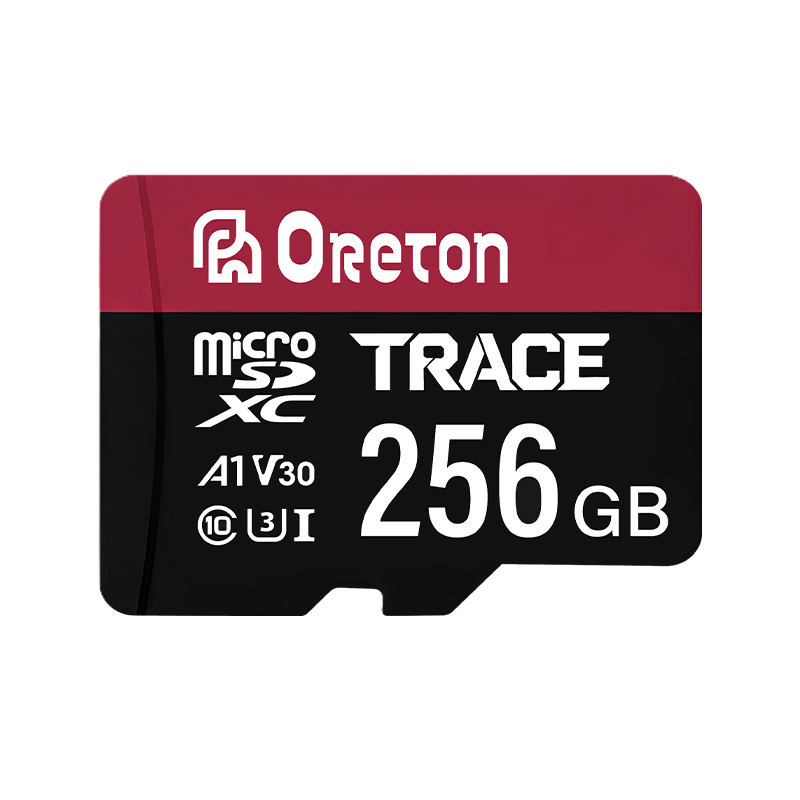
Oreton SSDs: Gebaut für Stabilität und Geschwindigkeit
Oreton-Antriebe sind für professionelle Anwender entwickelt worden, die Leistung und Zuverlässigkeit verlangen:
-
Hochgeschwindigkeits-Controller optimiert für Lesen und Schreiben
-
Fortschrittliches Wärmemanagement für stabile Leistung unter Last
-
Firmware und NAND-Auswahl auf Unternehmensebene
-
Plug-and-Play-Unterstützung für Windows, macOS, Linux
-
Unterstützt durch strenge QA und mehrstufige TestsSSD-Leistungsprobleme und Datenverlust
5. Schlussfolgerung: Intelligentes SSD-Management = Langfristige Geschwindigkeit
SSDs sind schneller, leiser und effizienter als herkömmliche Laufwerke - aber sie brauchen trotzdem Pflege.
Wenn Sie häufige Probleme wie Leistungseinbrüche, Erkennungsfehler und Datenverluste verstehen und einige einfache Best Practices anwenden, können Sie sicherstellen, dass Ihre SSD blitzschnelle Geschwindigkeiten und langfristige Stabilität bietet.
Für alle, die eine vertrauenswürdige SSD-Marke suchen, Oreton bietet Speicherlösungen der nächsten Generation, die für jeden Anwendungsfall konzipiert sind - von der täglichen Workstation bis hin zu Unternehmensbereitstellungen.
🔒 Zuverlässige SSDs. Intelligente Energie. Dauerhafte Leistung.
Wählen Sie Oreton.