


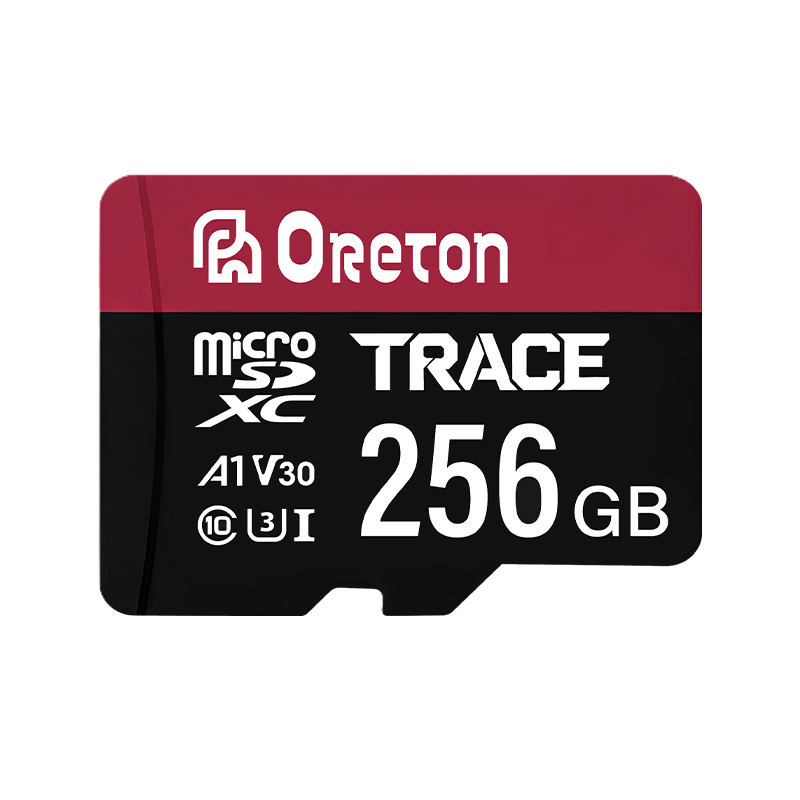


Solid-state drives (SSD's) worden geroemd om hun snelheid, betrouwbaarheid en efficiëntie. Veel gebruikers merken echter dat hun eens zo snelle SSD na verloop van tijd begint te haperen bij het openen van bestanden, het laden van applicaties duurt langer en de algehele reactiesnelheid neemt af.
Deze geleidelijke afname van prestaties is niet willekeurig, maar is nauw verbonden met de manier waarop SSD's gegevens beheren en hoe we ze gebruiken. In dit artikel onderzoeken we de echte redenen achter SSD-vertragingen, ontkrachten we veelvoorkomende mythes over onderhoud en geven we praktische tips om je SSD jarenlang optimaal te laten presteren.
Waarom worden SSD's langzamer na verloop van tijd?
Belangrijke technische factoren uitgelegd
1. Weinig beschikbare opslagruimte: Een volle schijf is een tragere schijf
Naarmate SSD's hun volledige capaciteit naderen, nemen de prestaties natuurlijk af. Dat komt omdat de controller harder moet werken om lege blokken te vinden om gegevens te schrijven. Dat komt omdat de controller harder moet werken om lege blokken te vinden om gegevens te schrijven, een proces dat inefficiënt wordt als er weinig ruimte is. Ten minste 20%-30% van de schijf vrij helpt de snelheid en reactiesnelheid van het systeem optimaal te houden.
2. Afvalinzameling Overhead
SSD's ruimen voortdurend ongebruikte of ongeldige gegevens op via een proces genaamd afvalinzameling. Zwaar gebruik, vooral veel schrijven en verwijderen, kan dit systeem echter overbelasten. Wanneer het ophalen van afval geen gelijke tred kan houden, krijgt de prestatie een klap.
3. TRIM-commando uitgeschakeld of niet ondersteund
TRIM is een opdracht op systeemniveau die de SSD vertelt welke gegevensblokken niet langer in gebruik zijn, zodat deze op de achtergrond efficiënt kunnen worden opgeschoond. Zonder TRIM moet de schijf deze blokken handmatig beheren, waardoor schrijfbewerkingen worden vertraagd en de prestaties na verloop van tijd afnemen.
4. Schrijfversterking: Meer werk dan het lijkt
Schrijfversterking treedt op wanneer het schrijven van een klein bestand resulteert in onevenredig grote hoeveelheden gegevens die naar de SSD worden geschreven als gevolg van interne beheerprocessen. Dit vertraagt niet alleen de prestaties, maar versnelt ook de slijtage van de flashcellen, waardoor de levensduur van de schijf afneemt.
5. Natuurlijke degradatie van flashgeheugen
Alle NAND-flashgeheugens die in SSD's worden gebruikt, hebben een beperkt aantal schrijf-/verwijdercycli. Na verloop van tijd slijten deze cellen en nemen de prestaties geleidelijk af. Hoewel dit onvermijdelijk is, goede gebruiksgewoonten en SSD's van hoge kwaliteit kan de levensduur van de schijf aanzienlijk verlengen.
Mythes over SSD-onderhoud - en wat u in plaats daarvan moet doen
❌ Mythe 1: "Het is prima om je SSD tot 100% te vullen".
In werkelijkheid vermindert het gebruik van volledige capaciteit de prestaties en verstoort het interne processen zoals het verzamelen van afval. Reserveer altijd een buffer van vrije ruimte voor een soepele werking.
❌ Mythe 2: "Frequent formatteren verbetert de prestaties".
Formatteren wist gegevens, ja, maar het heeft ook te maken met vele schrijfcycli die versnellen slijtage op flashgeheugen. Vertrouw in plaats daarvan op ingebouwde optimalisatiefuncties of systeemtools die TRIM en opschonen op de achtergrond activeren.
❌ Mythe 3: "TRIM uitschakelen bespaart energie".
Sommige gebruikers schakelen TRIM uit in een poging om het stroomverbruik te verminderen, maar dit werkt op de lange termijn averechts. Zonder TRIM moet je SSD harder werken en verbruikt uiteindelijk meer vermogen om inefficiënte gegevens te beheren.
❌ Mythe 4: "Alleen capaciteit telt - gezondheidsstatus niet".
SSD gezondheidsgegevens zoals TBW (Totaal aantal geschreven bytes), temperatuur en foutenpercentages zijn vitale indicatoren voor een lange levensduur. Deze negeren kan resulteren in gegevensverlies of plotselinge storing.
Praktische tips: SSD-prestaties behouden
✅ 1. Houd 20%-30% vrije ruimte beschikbaar
Dit helpt de SSD om gegevens efficiënt te beheren en zorgt voor een optimale vuilnisophaling.
✅ 2. TRIM-ondersteuning inschakelen en verifiëren
Open in Windows de opdrachtprompt en voer deze uit:
Als het resultaat 0TRIM is ingeschakeld en werkt naar behoren.
✅ 3. Tools voor gezondheidsmonitoring gebruiken
Toepassingen zoals CrystalDiskInfo kan u helpen de gezondheid, de temperatuur en het gebruik van de schijf te controleren. Vroegtijdige detectie van problemen geeft u de tijd om een back-up te maken van gegevens en de schijf te vervangen indien nodig.
✅ 4. Kies hoogwaardige SSD's voor langdurig gebruik
Prestaties en betrouwbaarheid zijn niet alleen afhankelijk van de capaciteit, maar ook van de controller, NAND-kwaliteiten firmware optimalisatie.
Neem het voorbeeld van Oreton's M.2 NVMe SSD:
-
Lezen/schrijven op hoge snelheid, zelfs onder zware belasting
-
Geavanceerde controller en thermisch beheer
-
Stabiele prestaties voor zowel persoonlijk als professioneel gebruik

Of je nu een krachtige gebruiker bent of een betrouwbaar systeem voor je bedrijf bouwt, het kiezen van de juiste SSD maakt het verschil.
Laatste gedachten: SSD's zijn niet alles-in-één
Hoewel SSD's robuuster en efficiënter zijn dan traditionele harde schijven, vereisen ze nog steeds zorgvuldig onderhoud. Door te begrijpen hoe ze werken en veelvoorkomende valkuilen te vermijden, kun je hun levensduur verlengen en een constant snelle ervaring garanderen.
Met een paar kleine stappen, zoals TRIM inschakelen, ruimte vrijhouden en de gezondheid bewaken, kom je al een heel eind.
Voor gebruikers die een balans willen vinden tussen prestaties, duurzaamheid en stabiliteit, zijn producten zoals de NVMe SSD van Oreton een slimme langetermijninvestering.