


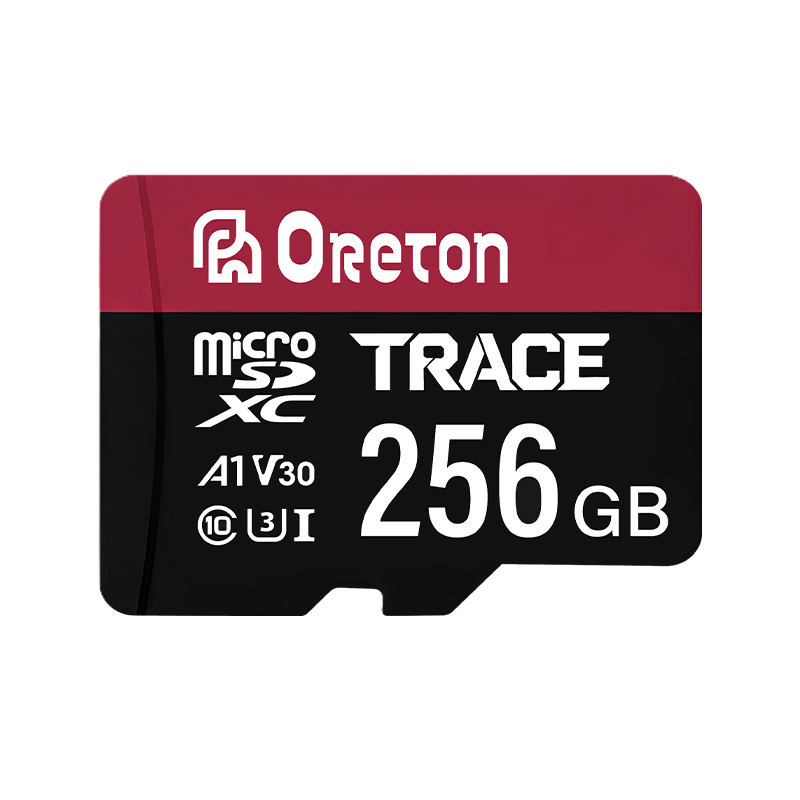


Die tatsächlichen Unterschiede zwischen PCIe 3.0-, 4.0- und 5.0-SSDs verstehen – und wie Sie 2026 die Kompatibilität Ihres Mainboards überprüfen können
PCIe-SSDs werden oft mit beeindruckenden Geschwindigkeitsangaben beworben – 7.000 MB/s, 10.000 MB/s, sogar 14.000 MB/s. Doch im alltäglichen PC-Einsatz stellen sich viele Nutzer immer noch dieselbe Frage:
Warum erreicht meine SSD nicht die angegebene Geschwindigkeit?
Und woher weiß ich überhaupt, ob mein Mainboard PCIe 4.0 oder 5.0 unterstützt?
Die Antwort hängt selten allein von der SSD ab. In den meisten Fällen liegt die eigentliche Einschränkung beim Motherboard, der CPU-Plattform und dem jeweils verwendeten M.2-Steckplatz.
Im Jahr 2026, da sich PCIe 4.0 zunehmend durchsetzt und PCIe 5.0 auf neueren Plattformen Einzug hält, ist es wichtiger denn je, die Kompatibilität zu verstehen.
1. Warum die PCIe-Generation wichtiger ist, als den meisten Nutzern bewusst ist
PCIe (Peripheral Component Interconnect Express) ist die Schnittstelle, über die Ihre SSD mit dem Rest Ihres Systems verbunden ist. Sie legt fest, wie viele Daten pro Sekunde zwischen dem Speicher und der CPU übertragen werden können.
Selbst wenn Sie eine sehr schnelle NVMe-SSD einbauen, wird deren Leistung immer durch die von Ihrem System unterstützte PCIe-Generation begrenzt.
Eine einfache Möglichkeit, sich das vorzustellen:
Die SSD ist der Motor – aber PCIe ist die Straße.
Wenn die Straße schmal ist, kann der Motor sein volles Potenzial nicht entfalten.

Theoretischer Bandbreitenvergleich
| PCIe-Generation | Bandbreite pro Spur | Maximal 4 NVMe-SSDs |
|---|---|---|
| PCIe 3.0 | ~985 MB/s | ~3.900 MB/s |
| PCIe 4.0 | ~1.969 MB/s | ~7.800 MB/s |
| PCIe 5.0 | ~3.938 MB/s | ~15.700 MB/s |
Und zwar aus folgendem Grund:
- Eine PCIe 4.0-SSD, die in einen PCIe 3.0-Steckplatz eingebaut ist, wird auf PCIe 3.0-Geschwindigkeiten beschränkt.
- Eine PCIe 5.0-SSD, die in einem PCIe 4.0-System installiert ist, erreicht nicht ihre volle Nennleistung.
Die SSD darf die vom System zugelassenen Grenzen nicht überschreiten.
2. Leistung im Praxiseinsatz: Der Unterschied ist nicht immer offensichtlich
Zwar zeigen Benchmark-Ergebnisse deutliche Unterschiede zwischen den verschiedenen PCIe-Generationen, doch im praktischen Einsatz fallen diese oft weniger stark ins Gewicht.
Bei alltäglichen Aufgaben wie:
- Windows starten
- Bewerbungen einreichen
- Im Internet surfen
- Arbeitsbelastung im Büro
Selbst PCIe-3.0-SSDs wirken im Vergleich zu herkömmlichen Festplatten oder SATA-SSDs bereits extrem schnell.
Bei bestimmten Workloads macht sich die Leistungslücke deutlicher bemerkbar:
Laden des Spiels und Streaming von Assets
Moderne Spiele stützen sich in hohem Maße auf Speicher-Streaming, insbesondere Open-World-Titel und Umgebungen mit umfangreichen Assets.
| Szenario | PCIe 3.0 | PCIe 4.0 | PCIe 5.0 |
|---|---|---|---|
| Spiel wird geladen | Schnell | Schneller | Leichte Verbesserung |
| Asset-Streaming | Gut | Besser | Am besten |
| Auswirkungen auf die FPS | Keine | Keine | Keine |
In den meisten Fällen wirkt sich die PCIe-Generation auf die Ladezeiten und die Flüssigkeit beim Streaming aus – nicht jedoch auf die Bildraten.
Erstellung von Inhalten und berufliche Arbeitsbelastung
Der Unterschied wird deutlicher, wenn man mit folgenden Elementen arbeitet:
- 4K/8K-Videobearbeitung
- Umfangreiche RAW-Fotobibliotheken
- 3D-Rendering-Projekte
- Riesige Datensätze
In diesen Szenarien bieten PCIe-4.0- und PCIe-5.0-SSDs folgende Vorteile:
- Schnellere Dateiübertragungen
- Bessere Leistung der Auslagerungsdatei
- Kürzere Wartezeiten bei umfangreichen Exporten
Doch auch hier werden der Systemspeicher und die CPU oft zu den nächsten Engpässen.
3. Warum Ihre SSD möglicherweise nicht mit voller Geschwindigkeit läuft
Eines der häufigsten Probleme, mit denen Nutzer konfrontiert sind, ist:
“Meine SSD erreicht nicht die angegebene Geschwindigkeit.”
In den meisten Fällen liegt die Ursache nicht in einer defekten SSD, sondern in einer der folgenden Einschränkungen:
1. Beschränkung der PCIe-Steckplätze auf der Hauptplatine
Viele Mainboards verfügen über mehrere M.2-Steckplätze, doch nicht alle Steckplätze unterstützen dieselbe Generation.
Zum Beispiel:
- M.2_1: PCIe 4.0 x4 (mit der CPU verbunden)
- M.2_2: PCIe 3.0 x4 (an den Chipsatz angeschlossen)
- M.2_3: Nur PCIe 3.0 x2 oder SATA
Wird eine Hochgeschwindigkeits-SSD in einen langsameren Steckplatz eingebaut, wird die Leistung gedrosselt.
2. Einschränkungen hinsichtlich CPU und Plattform
PCIe-Lanes werden häufig von der CPU gesteuert. Ältere CPUs unterstützen möglicherweise nur PCIe 3.0, auch wenn das Motherboard physisch neuere SSDs unterstützt.
3. Thermische Drosselung
Hochleistungs-NVMe-SSDs – insbesondere Modelle mit PCIe 4.0 und 5.0 – können erhebliche Wärme entwickeln.
Wenn die Temperaturen zu stark ansteigen, drosselt die SSD automatisch ihre Geschwindigkeit, um sich selbst zu schützen. Dies wird als „thermische Drosselung“ bezeichnet.
4. Gemeinsame Bandbreite mit anderen Geräten
In einigen Systemen kann die Verwendung bestimmter M.2-Steckplätze je nach Motherboard-Design dazu führen, dass SATA-Anschlüsse deaktiviert werden oder die Zuweisung von GPU-Lanes reduziert wird.
4. So überprüfen Sie, welche PCIe-Version Ihr Motherboard unterstützt
Sich über die Kompatibilität zu informieren, ist der wichtigste Schritt vor dem Upgrade Ihrer SSD.
Methode 1: Überprüfen Sie die offiziellen Spezifikationen des Motherboards
Am zuverlässigsten ist es, die offizielle Website des Herstellers Ihres Motherboards aufzurufen und dort nach Ihrem Modell zu suchen.
Achten Sie auf Begriffe wie:
- “Unterstützung für PCIe 4.0 x4”
- “PCIe 5.0 M.2-Steckplatz”
- “Unterstützung für NVMe Gen4/Gen5”
Hersteller wie ASUS, MSI, Gigabyte und ASRock geben dies in der Regel im Abschnitt „Speicher“ deutlich an.
Methode 2: Überprüfen Sie Ihre CPU-Plattform
Selbst wenn Ihr Motherboard PCIe 4.0 oder 5.0 unterstützt, muss auch Ihre CPU diese Standards unterstützen.
Zum Beispiel:
- Ältere Intel-CPUs sind möglicherweise auf PCIe 3.0 beschränkt
- Neuere AMD-Ryzen-Plattformen unterstützen je nach Generation häufig PCIe 4.0 oder 5.0.
Aus diesem Grund muss die Kompatibilität von CPU und Hauptplatine stets gemeinsam geprüft werden.
Methode 3: Systeminformations-Tools verwenden
Mit Tools wie CPU-Z können Sie Ihr Motherboard und Ihren Chipsatz identifizieren:
Sobald Sie Ihr Modell kennen, können Sie die PCIe-Unterstützung auf der Website des Herstellers überprüfen.
Methode 4: SSD-Verbindungsgeschwindigkeit prüfen (für fortgeschrittene Benutzer)
Programme wie CrystalDiskInfo können die tatsächliche Verbindungsgeschwindigkeit zwischen SSD und System anzeigen:
Offizielle Website von CrystalDiskInfo
Auf diese Weise können Sie feststellen, ob Ihre SSD mit folgender Geschwindigkeit läuft:
- PCIe 3.0 x4
- PCIe 4.0 x4
- Oder Geschwindigkeiten, die unter den Erwartungen liegen
5. Nicht alle M.2-Steckplätze sind gleich
Ein weit verbreitetes Missverständnis ist die Annahme, dass alle M.2-Steckplätze auf einem Motherboard identisch sind.
Tatsächlich weisen viele moderne Platinen gemischte Konfigurationen auf:
| Spielautomat | Typische Konfiguration |
|---|---|
| M.2_1 | PCIe 5.0 x4 (CPU) |
| M.2_2 | PCIe 4.0 x4 (Chipsatz) |
| M.2_3 | PCIe 3.0 x4 oder SATA |
Das bedeutet, dass der von Ihnen gewählte physische Steckplatz die Leistung der SSD direkt beeinflussen kann.
Der Einbau einer PCIe 4.0-SSD in einen PCIe 3.0-Steckplatz führt zwar nicht zu Schäden, schränkt jedoch die Leistung ein.
6. Sollten Sie 2026 auf PCIe-5.0-SSDs umsteigen?
PCIe-5.0-SSDs bieten extrem hohe Spitzengeschwindigkeiten, doch die tatsächlichen Vorteile hängen stark von der jeweiligen Arbeitslast ab.
PCIe 3.0-SSDs
Weiterhin geeignet für:
- Verwendung im Büro
- Grundlagen des Spielens
- Ältere Systeme
PCIe-4.0-SSDs
Derzeit die ausgewogenste Option für:
- Gaming-PCs
- Mainstream-Desktop-PCs
- Erstellung von Inhalten
PCIe 5.0-SSDs
Am besten geeignet für:
- Professionelle Videoproduktion
- KI-Workloads
- Groß angelegte Datenverarbeitung
- Zukunftsorientierte High-End-Systeme
Für die meisten Nutzer wird PCIe 4.0 auch im Jahr 2026 noch das beste Verhältnis zwischen Kosten, Leistung und Wärmeentwicklung bieten.
7. Abschließende Gedanken
Der Unterschied zwischen PCIe 3.0, 4.0 und 5.0 liegt nicht nur in den Geschwindigkeitswerten – es geht auch um Systemkompatibilität und reale Anwendungsszenarien.
Bevor Sie Ihre SSD aufrüsten, besteht der wichtigste Schritt nicht darin, das schnellste verfügbare Modell auszuwählen, sondern zu verstehen, was Ihr System tatsächlich unterstützt.
Denn in der Praxis der Informatik gilt:
Das Motherboard bestimmt die Obergrenze, nicht die SSD.
Sobald Sie die richtige SSD auf die richtige Plattform abgestimmt haben, wird die Leistung vorhersehbar, stabil und für Ihre tatsächliche Arbeitslast optimiert – nicht nur für Benchmark-Diagramme.